

eo光の申し込み画面で、「セキュリティパック」をつけるべきか、それとも外して節約すべきか、迷っていませんか?
「Windows標準の機能で十分」
「スマホには不要」
といった声も耳にしますが、もし被害に遭ったらと思うと、月額275円をケチるべきか決断できないものです。
この記事では、あなたのネット利用環境に合わせて、このオプションが本当に必要なのかを白黒はっきりさせます。
- 月額275円は高い?市販ソフトと比較した「本当のコスパ」と損益分岐点
- 「Windows Defenderで十分」は本当か?無料版では防げない致命的な弱点
- 迷ったらどうする?最大12ヶ月無料キャンペーンを賢く使い倒す裏ワザ
巷で囁かれる「セキュリティソフト不要論」の真偽と、あなたにとっての最適解を包み隠さず解説します。
申し込みボタンを押す前の最終確認としてお役立てください。
迷ったら、まず無料でOK

3分で申込→不要なら無料で外せる
eo光セキュリティパックは必要か?後悔しないための判断基準
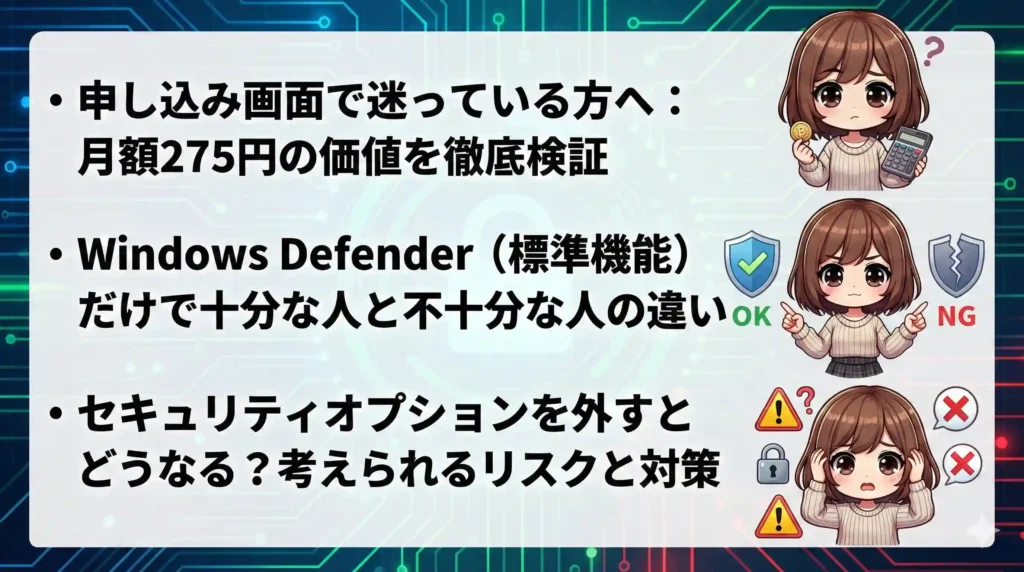
eo光セキュリティパックが必要かどうかは、コスパやご自身やご家族のITスキルによって変わります。
この記事では、以下のポイントを中心に解説します。
まずは、オプション料金に対するコストパフォーマンスの面から見ていきましょう。
申し込み画面で迷っている方へ:月額275円の価値を徹底検証
申し込み画面で手が止まってしまう最大の理由は、コストに見合う価値があるか迷っているのではないでしょうか。
結論、市販のセキュリティソフトを個別に購入するよりも、eo光で購入した方が圧倒的にコスパが良いケースがほとんどです。
- 月額275円で最大5台までインストール可能
- 市販のマカフィー版と同等の機能を安価に利用できる
- 更新手続きの手間が一切不要で期限切れの心配がない
年間で計算しても、たった3,300円で家族全員のデバイスを守れます。
コストを抑えつつ安全を買いたい人には最適な選択肢と言えます。
Windows Defender(標準機能)だけで十分な人と不十分な人の違い

パソコンに詳しい方の中には、「Windows標準のWindows Defenderがあるから有料ソフトは不要」と考える方も少なくありません。
確かにウイルス検出率は向上していますが、フィッシング詐欺対策やスマホ・タブレットの保護に関しては、専用ソフトに及びません。
| 機能 | Windows Defender | eo光セキュリティパック |
| ウイルス検知 | 〇(PCのみ) | 〇(高精度) |
| フィッシング対策 | △(ブラウザ依存) | ◎(専用機能あり) |
| スマホ保護 | ×(不可) | 〇(Android/iOS対応) |
特に、ご家族にお年寄りやお子様がいる場合、またネットショッピングやネットバンキングを頻繁に利用する方はおりますか。
その場合、Windows Defenderだけでは個人情報漏洩のリスクが残ってしまいます。
PCだけじゃなくスマホも対象
台までOK/設定は画面通りで完了
セキュリティオプションを外すとどうなる?考えられるリスクと対策
もしセキュリティオプションを外した場合、ご自身でウイルス対策ソフトを用意するか、無防備な状態でネットを利用することになります。
近年は偽サイトに誘導してカード情報を盗むフィッシング詐欺が急増しており、対策なしでのネット利用は危険です。
- クレジットカード情報の不正利用の被害に遭う
- スマホ内の連絡先や写真データが流出する
- ランサムウェアにより端末がロックされ身代金を要求される
「自分は大丈夫」と過信せず、リスク回避のためにセキュリティオプションに加入しておくことを強くおすすめします。
eo光セキュリティパックの評判と中身|マカフィーは何台まで使える?
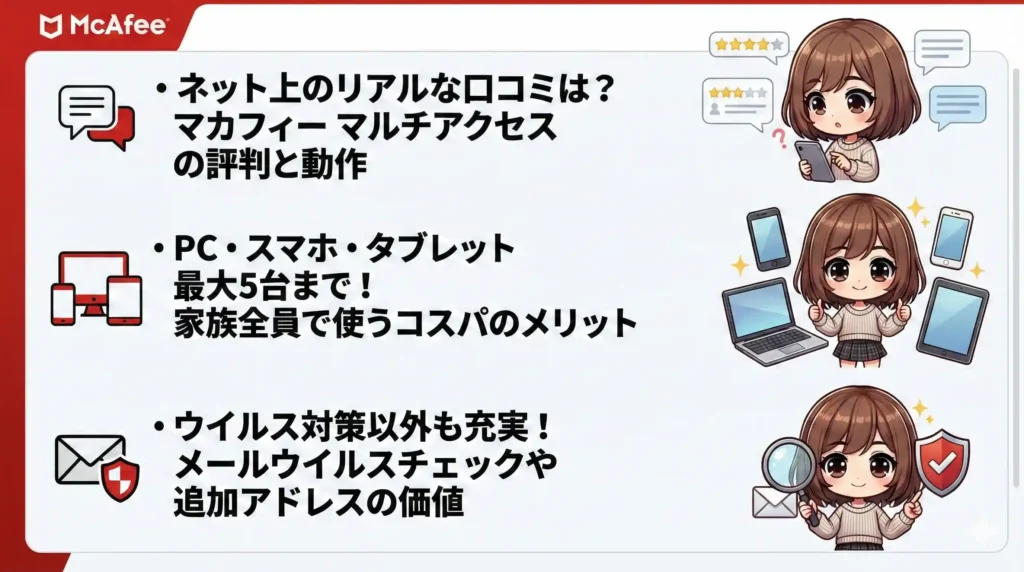
eo光セキュリティパックの中身は「マカフィー マルチアクセス」で、最大5台までのデバイスを保護できます。
この章では、以下の内容を詳しく解説していきます。
それでは、実際のユーザーの声から見ていきましょう。
ネット上のリアルな口コミは?マカフィー マルチアクセスの評判と動作
eo光セキュリティパックに含まれるマカフィー マルチアクセスは、実際のユーザーからどのような評価を受けているのでしょうか。
SNSやレビューサイトを調査すると、肯定的な意見と注意すべき点の両方が見つかります。
ポジティブな口コミの傾向
- 設定が簡単で初心者でも迷わないという声が多い
- 動作が軽く、パソコンの動きが遅くならないと評価する人が目立つ
- 家族のスマホもまとめて守れるコスパの良さを挙げる意見が多数
- eo光の料金と一緒に請求されるので管理が楽という声も
ネガティブな口コミの傾向
- スキャン中は少し動作が重くなるという指摘がある
- 通知が頻繁に出るため、煩わしく感じる人もいる
- 解約を忘れて課金が続いたという注意喚起の投稿も散見される
| 評価項目 | ユーザー評価 | 補足 |
|---|---|---|
| 導入のしやすさ | ★★★★☆ | 公式サポートが充実 |
| 動作の軽さ | ★★★★☆ | スキャン時は負荷あり |
| コストパフォーマンス | ★★★★★ | 5台で月275円は高評価 |
| サポート体制 | ★★★★☆ | eo光のサポートが利用可能 |
全体として、コスパと使いやすさを評価する声が多く、特にセキュリティソフトの知識がない初心者にとっては選びやすいオプションと言えます。
PC・スマホ・タブレット最大5台まで!家族全員で使うコスパのメリット

eo光セキュリティパックの最大の魅力は、月額275円で最大5台のデバイスを保護できる点にあります。
家族で複数のデバイスを使っている世帯なら、このコストパフォーマンスは見逃せません。
保護できるデバイスの種類
- Windows PC(Windows 10/11)
- Mac(macOS)
- Androidスマートフォン・タブレット
- iPhone・iPad(iOS)
- 合計5台まで自由に組み合わせ可能
家族での使用例とコスト計算
| 家族 | デバイス | 1台あたりの月額 |
|---|---|---|
| 父 | Windows PC | 55円 |
| 母 | iPhone | 55円 |
| 子1 | Androidスマホ | 55円 |
| 子2 | iPad | 55円 |
| 共用 | タブレット | 55円 |
| 合計 | 5台 | 275円(55円×5) |
市販のマカフィーを個別に購入すると、3台版で月額約500円、5台版なら月額約700円かかるのが一般的です。
eo光セキュリティパックなら、同等の機能を約40%OFFで利用できる計算になります。
Windows、iOS、AndroidなどのOSにも対応していますので、ほぼ全てのデバイスを防御できます。
ウイルス対策以外も充実!メールウイルスチェックや追加アドレスの価値
セキュリティパックにはマカフィーだけでなく、安全なメール利用を支える「メールウイルスチェック」などの特典も含まれています。
通常は有料オプションとなることが多いメールアドレスの追加も、セキュリティパック加入者なら追加料金なしで利用できます。
これにより、仕事用やプライベート用のアドレスを安全に使い分けることができます。
- メールアドレスを最大4つまで無料で追加可能(合計5つ)
- eoのメールサーバー側でウイルスを自動検知・削除
- 受信前の段階で脅威をブロックするためPCへの侵入を防げる
現在、フィッシング詐欺やウイルス付きメールが横行しています。
デバイスに届く前にサーバー側で自動的にチェックしてくれる機能は、非常に強力な防御壁となります。
eo光のセキュリティを無料で使い倒す!最大12ヶ月無料特典の活用法
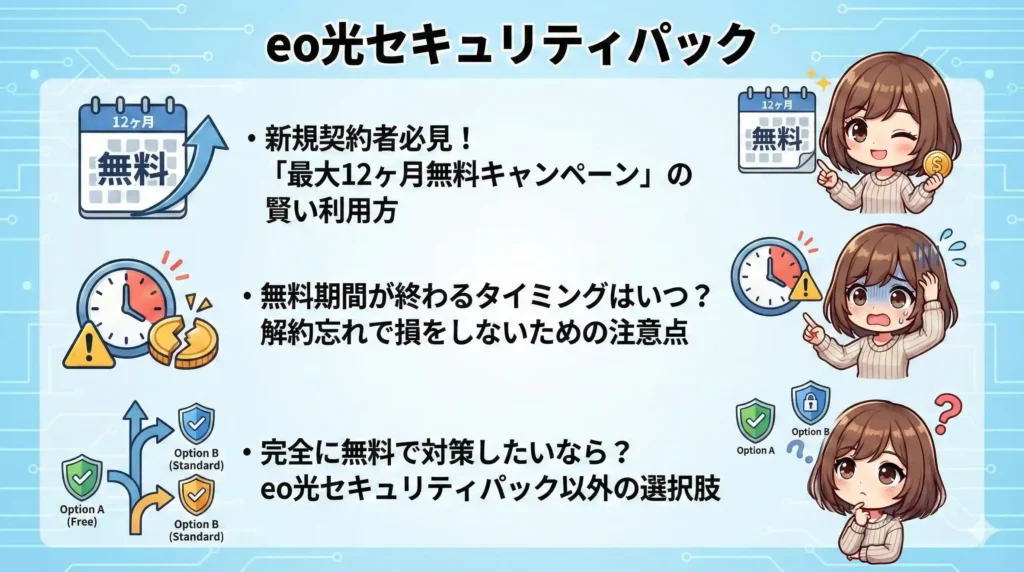
eo光セキュリティパックには最大12ヶ月無料キャンペーンがあり、初年度は実質0円で利用できます。
この章では、以下の内容を詳しく解説していきます。
それでは、お得なキャンペーンの詳細から見ていきましょう。
新規契約者必見!「最大12ヶ月無料キャンペーン」の賢い利用方法

eo光の新規契約者は、セキュリティパックを最大12ヶ月間無料で試すことができます。
この無料期間を活用すれば、年間3,300円分(275円×12ヶ月)のコストを節約しながら、本当に必要かどうかを判断できます。
- 年間で3,300円分のセキュリティ費は無料に
- 1年間じっくり試して、不要なら無料期間中に解約すれば費用はかかりません
- 即割(2年契約)またはeo暮らしスタート割適用が条件
「必要かどうか迷っている」という状態であれば、まずは無料で1年間使い倒してみましょう。
その後に継続するか判断するのが最もリスクのない賢い方法と言えます。
無料期間が終わるタイミングはいつ?解約忘れで損をしないための注意点
無料キャンペーンを利用する際、唯一のリスクとなるのが「無料期間終了後の解約忘れ」による意図しない課金です。
無料期間は「課金開始月を含む12ヶ月間」となっており、13ヶ月目に入ると自動的に月額275円の請求が始まってしまいます。
| 項目 | 注意点 |
| 無料期間 | 課金開始月から12ヶ月間 |
| 解約期限 | 無料期間終了月の末日まで |
| 解約方法 | eoマイページまたはeoサポートダイヤルから可能 |
損をしないために、スマホのカレンダーやリマインダーに「11ヶ月後の日付」で解約のアラートを設定しておきましょう。
完全に無料で対策したいなら?eo光セキュリティパック以外の選択肢
eo光セキュリティパックの無料期間終了後も、完全無料でセキュリティ対策を続けたい方には代替手段があります。
ただし、機能や利便性とのトレードオフがあることは理解しておく必要があります。
完全無料のセキュリティ対策方法
- Windows Defender(Windows標準搭載、追加費用なし)
- Avast Free Antivirus(無料版、Windows/Mac/Android対応)
- AVG AntiVirus Free(無料版、複数デバイス対応)
- macOS標準のセキュリティ機能(Mac使用時)
無料セキュリティソフトの比較表
| ソフト名 | 対応OS | メリット | デメリット |
|---|---|---|---|
| Windows Defender | Windows | 標準搭載・軽量 | Windowsのみ・機能は基本的 |
| Avast Free | Win/Mac/Android | 多機能 | 広告表示・一部機能有料 |
| AVG Free | Win/Mac/Android | 検出率高い | 広告表示・プレミアム機能制限 |
ただし、無料ソフトは、
- 電話サポートがない
- 広告が頻繁に出る
- 未知のウイルスへの対応が遅い
といったデメリットがあります。
 よっし
よっし無料のセキュリティソフトはトラブルを自己解決できる中級者以上の方におすすめします。
初心者でも迷わない!eo光セキュリティパックの設定・導入ガイド

eo光セキュリティパックの設定は、公式サイトからダウンロードして画面の指示に従うだけで完了します。
この章では、以下の内容を詳しく解説していきます。
それでは、パソコンへのインストール方法から見ていきましょう。
パソコン(Windows/Mac)へのマカフィーインストール手順
パソコンへの導入は、eo光の会員専用ページ(マイページ)からインストーラーをダウンロードして実行するだけで完了します。
すでに他のセキュリティソフトが入っている場合は、競合を避けるために事前のアンインストールが必要になります。
Windows PCへのインストール手順
- eoマイページにログイン(https://mypage.eonet.jp/)
- セキュリティパックのメニューから「ダウンロード」を選択
- インストーラーをダウンロードして実行
- 画面の指示に従って進める(通常5〜10分)
- 再起動後に保護が開始される
Macへのインストール手順
- eoマイページからMac版のインストーラーをダウンロード
- ダウンロードしたファイルをダブルクリックして開く
- セキュリティ設定で「システム環境設定」からアクセス許可を付与
- インストール完了後にスキャンを実行して動作確認
画面に表示される案内通りに進めれば、数分でセットアップが完了し、すぐに最新の状態でパソコンが保護されます。
スマホやタブレットでも使える!デバイス別の設定と注意点
eo光セキュリティパックは、スマホやタブレットにも対応しており、アプリをインストールするだけで簡単に設定できます。
ただし、デバイスによって設定方法や注意点が異なるため、事前に確認しておきましょう。
Androidスマホ・タブレットの設定手順
- Google Playストアで「マカフィー モバイルセキュリティ」を検索
- アプリをダウンロード・インストール
- eoIDとパスワードでログイン
- 権限の許可を求められたら「許可」をタップ
- スキャン実行で設定完了を確認
iPhone・iPadの設定手順
- App Storeで「マカフィー モバイルセキュリティ」をダウンロード
- アプリを起動してeoIDでログイン
- VPNやWeb保護機能の設定を有効化
- 通知許可をオンにして脅威検知を受け取る
スマホやタブレットは個人情報の宝庫であり、特にAndroid端末は不正アプリのリスクもあるため、積極的に保護することをおすすめします。
設定がうまくいかない時は?eo光の充実したサポート体制
eo光セキュリティパックの設定中にトラブルが発生しても、複数のサポート窓口が用意されているため安心です。
特に初心者の方は、電話サポートを活用することで画面を見ながら一緒に設定を進められます。
- eoサポートダイヤル(0120-919-151、9:00〜21:00、年中無休)
- eoマイページのチャットサポート(24時間対応、AIと有人対応)
- 公式サイトのよくある質問(FAQ、いつでも閲覧可能)
- リモートサポート(有料オプション、画面共有で遠隔操作)
PC操作に自信がない方にとって、「困ったら電話で聞ける」という安心感は、大きなメリットと言えるでしょう。
【比較】eo光セキュリティパック vs 市販ソフト vs 無料ソフト

eo光セキュリティパックと他の選択肢を比較すると、料金・手間・性能のバランスが重要になります。
この章では、以下の内容を詳しく解説していきます。
まずは、最も気になる料金面の違いから見ていきましょう。
料金比較:ウイルスバスターやノートンを自分で買うよりお得?
市販のセキュリティソフトは、3年版などをまとめて買うと割安になるケースもありますが、初期費用がかさむ点がネックです。
一方、eo光セキュリティパックは、年間トータルで見ても市販ソフトの定価より安く済む場合がほとんどです。
| ソフト名 | 年間コスト (目安) | 台数 | 特徴 |
| eo光セキュリティ パック | 3,300円 | 5台 | 初期費用なし・ 月額払い |
| ウイルスバスター (3年版) | 約5,000円/年 | 3台 | 日本シェアNo.1だがやや割高 |
| ノートン 360 | 約4,000円〜/年 | 1〜5台 | 機能は高いが更新料が高め |
市販ソフトは更新時に料金が上がることがありますが、eo光ならずっと定額で使い続けられます。
ただし、市販ソフトには独自の高度な機能やパスワード管理ツールなどが付属する場合もあります。
 のこのこ
のこのこ必要な機能と価格のバランスで判断することが大切です。
手間比較:更新手続きの有無が「管理の楽さ」を左右する
市販ソフトを利用していて最も面倒なのが、1年や3年ごとに訪れる「ライセンスの更新手続き」です。
クレジットカード情報の再入力や新しいシリアル番号の設定を忘れると、ある日突然保護が無効になります。
しかし、eo光ならその心配は無用です。
- 毎月のネット料金と合算請求なので支払い忘れがない
- 契約が続く限り自動で更新され、常に最新版が保たれる
- 有効期限切れの警告ポップアップに悩まされない
「期限が切れています」という警告画面が出てから慌てて更新するのは手間ですね。
 よっし
よっしずっと完全放置で守り続けてくれるのは大きなメリットです。
性能比較:2026年最新のフィッシング詐欺や未知の脅威への対応力
無料ソフトと有料版の決定的な違いは、ウイルス検知能力そのものよりも、最新の詐欺手口への対応スピードにあります。
2026年現在、生成AIを悪用した巧妙なフィッシング詐欺や、未知のマルウェアが増加しています。
マカフィーのような大手有料ソフトはこれらに即座に対応します。
- AI技術を活用したリアルタイムでの脅威検知
- 金融機関を装った精巧な偽サイトへのアクセス遮断
- 無料ソフトでは防ぎきれないランサムウェアへの対策
特にネットバンキングやクレジットカードを利用する方は、有料版の「鉄壁の守り」を用意しておくのが賢明です。
のこのこeo光なら生成AI時代の巧妙な詐欺から資産と個人情報を先回りで守り、“不安ゼロ”で安心した毎日が手に入ります
【最終チェック】eo光セキュリティパックが必要な人・いらない人の特徴
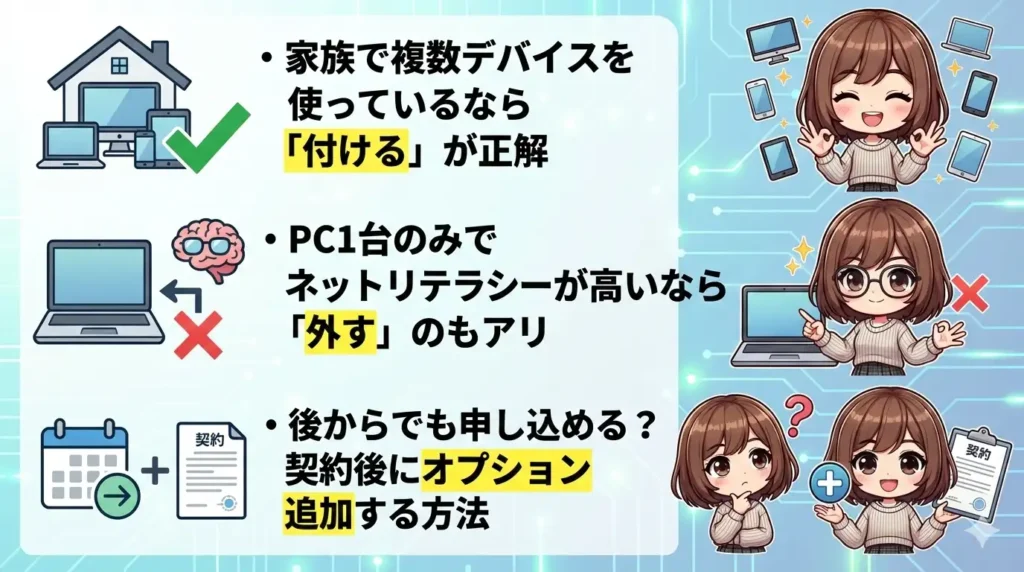
eo光セキュリティパックの必要性は、あなたのデバイス環境とネットリテラシーによって判断が分かれます。
この章では、以下の内容を詳しく解説していきます。
それでは、付けるべき人の特徴から見ていきましょう。
家族で複数デバイスを使っているなら「付ける」が正解
家族で3台以上のデバイスを使っている世帯なら、eo光セキュリティパックは間違いなくコスパに優れた選択です。
特に子どもや高齢者がいる家庭では、家族全員で一括管理できる安心感が大きなメリットになります。
- 家族で3台以上のPC・スマホ・タブレットを使っている
- 子どもがインターネットを使い始めた、または使う予定がある
- 高齢の家族がいて、フィッシング詐欺などへの警戒が必要
- WindowsとMac、AndroidとiOSなど異なるOSを混在して使っている
また、子どものスマホは有害サイトブロックやアプリスキャンが重要ですし、高齢者のデバイスはフィッシングメール対策が必須です。
市販ソフトを個別購入すると年間1万円以上かかるケースが多いため、年間3,300円で済むeo光セキュリティパックは非常にお得です。
よっし子どものネット利用や高齢者の詐欺被害を心配せずに、手間もコストも最小限で“安心な家庭のネット環境”を実現できます
PC1台のみでネットリテラシーが高いなら「外す」のもアリ
一方で、デバイスが少なく、セキュリティ知識が豊富な方は、セキュリティパックを外す選択も合理的です。
ただし、その場合でも最低限の対策は必ず実施する必要があります。
- Windows PC1台のみの利用で、スマホは別途対策済み
- 怪しいサイトやメールを見分けられる高いネットリテラシーがある
- Windows Defenderを適切に設定し、定期的にアップデートしている
- ソフトウェアの脆弱性について理解があり、常に最新版を保つ習慣がある
ただし、2026年現在はAIを悪用した巧妙な攻撃が増えており、自信があっても油断は禁物です。
のこのこ月額275円という低コストで12ヶ月無料で試せることを考えると、まずは付けてみて様子を見るのが安全策と言えます。
後からでも申し込める?契約後にオプション追加する方法
「今は決めきれない」という場合でも、eo光セキュリティパックは契約後にいつでも追加申し込みが可能です。
最初はオプションなしでスタートし、パソコンを買い替えたタイミングや、子供にスマホを持たせるタイミングで加入するのも賢い方法です。
- eoマイページにログインして「オプションサービス」から申し込み
- eoサポートダイヤル(0120-919-151)に電話して追加依頼
- eo光の訪問サポートを利用して設定まで依頼(有料)
- 申し込み当日または翌日から利用開始可能
特に新規契約時のキャンペーン適用を逃すと、後から追加しても無料期間が得られないケースがあります。
よっし初回申し込み時に付けておくことを強くおすすめします。
“外して後悔”を避ける最短ルート
無料期間中の解約なら0円のまま
eo光セキュリティパックに関するよくある質問(Q&A)
まとめ:eo光セキュリティパックは家族のデバイス環境に合わせて判断しよう
eo光セキュリティパックは、月額275円で最大5台まで守れる、コスパの高いオプションです。
ただ、この記事で一番伝えたいのは「お得かどうか」ではありません。
迷っているなら、まずは無料で付けて試す。
これが、もっとも後悔しない選択です。
新規申し込み時なら、最大12ヶ月無料で利用できます。
のこのこ無料期間中に解約しても料金はかからないですよね
 よっし
よっしそうだね。続けるかどうか、実際に使ってから判断すればいいよ
正直に言えば、PC1台でネットに詳しい方なら、Windows Defenderだけで足りるケースもあります。
それでも、フィッシング詐欺や偽サイトは「油断した一瞬」を狙ってくるのが現実です。
家族のスマホやタブレットも含めて守りたい方、更新管理の手間を減らしたい方は、
まずは無料期間を活用してみてください。
よっしeo光公式サイトで、セキュリティパック付きの内容を確認するだけで大丈夫です。
あなたとご家族が、不安なくインターネットを使えることを心から願っています。