
「ahamoを使ってるけど、アップルストアで買ったiPhoneってちゃんと使えるの?」
「自分でSIMを差し替えるのって、失敗したらどうしよう…」
こんな不安を抱えて、このページにたどり着いた方は多いのではないでしょうか。
 よっし
よっし実は私自身、ahamoユーザーとしてApple Storeで新しいiPhoneを購入し、自分で機種変更した経験があります。
最初は「本当にSIMカード差し替えるだけでいいの?」と半信半疑でしたが、実際にやってみたらものの10分で完了しました。
しかも、ドコモオンラインショップで買うより約2万円も安く手に入りました。
この記事では、ahamoユーザーがアップルストアでiPhoneを購入して機種変更するための完全ガイドをお届けします。
単なる手順の解説だけではなく、「アップルストアとドコモオンラインショップ、どっちで買うのがお得なのか?」
また、よくある失敗の回避方法、機種変更後のチェックリストまで、この1記事で全てが完結する内容です。
読み終わる頃には「なんだ、思ったより簡単じゃん!」と安心して、すぐに行動に移せるはずです。
それでは、さっそく見ていきましょう。
アップルストアで買ったiPhoneはahamoで使える?【結論:問題なし】
まず最初に、一番気になる疑問にお答えします。
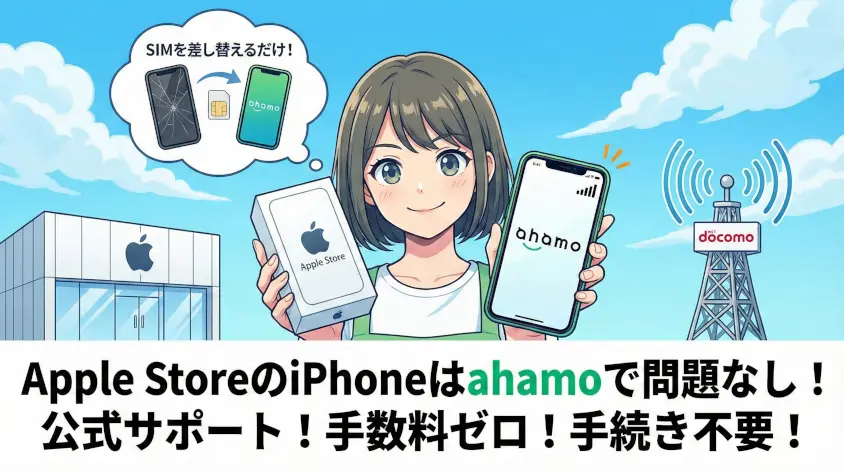
結論:Apple Store(アップルストア)で購入したiPhoneは、ahamoでまったく問題なく使えます。
これは「たぶん大丈夫」というレベルの話ではなく、ahamo公式サイトの対応端末一覧にもしっかり記載されている、公式にサポートされた使い方です。
Apple StoreのiPhoneはSIMフリーだからahamoでそのまま使える
Apple Storeで販売されているiPhoneは、すべてSIMフリー(SIMロックなし)です。
よっしSIMフリーってことは、どのキャリアのSIMカードでも使えるということ。ahamoはドコモ回線を使ったサービスなので、当然そのまま利用できます。
特にiPhone 13シリーズ以降、およびiPhone SE(第3世代)以降は、Apple Store・ドコモ・au・ソフトバンクなど、どこで購入してもSIMロックがかかっていません。
これは総務省のガイドラインに基づくもので、2021年10月以降に発売された端末はSIMロックが原則禁止されています。
また、ahamoで使う場合、APN設定(通信接続設定)も原則不要です。SIMカードを挿入するだけで自動的にドコモ回線に接続されます。
iPhone 12より前のモデル(iPhone 11以前)をApple Storeで購入した場合は、手動でAPN設定が必要になることがあります。ただし、現在Apple Storeで新品購入できるiPhoneはすべてiPhone 12以降のモデルなので、新品を買う場合は気にする必要はありません。
ahamoの料金・プランに影響はゼロ
「Apple Storeで買ったiPhoneに変えたら、ahamoの料金が上がったりしない?」という心配をされる方もいますが、料金への影響は一切ありません。
- 持込機種変更による料金変更なし
- 違約金なし
- 機種変更手数料なし(オンラインの場合)
- 電話番号・契約内容はそのまま引き継ぎ
さらに、SIMカードを使っている場合は、ahamo側での「機種変更手続き」自体が不要です。
旧iPhoneからSIMカードを抜いて新iPhoneに挿すだけ。
ahamoに連絡する必要もなければ、Webで何か手続きをする必要もありません。
よっしつまり、Apple StoreのiPhoneをahamoで使うのは、公式に認められた、手数料ゼロ、手続き不要の最もシンプルな機種変更方法なのです。

✔ 最短即日で利用スタート
アップルストアとドコモオンラインショップ、どっちで買うべき?【比較表付き】
ahamoでiPhoneを使うなら、購入先は大きく「Apple Store」か「ドコモオンラインショップ」の2択になります。
結論から言うと、「どちらが正解か」はあなたの使い方次第です。
「Apple Storeが安い」と一概には言えない理由があります。ここでは両者をしっかり比較して、あなたに最適な購入先を判断できるようにしましょう。
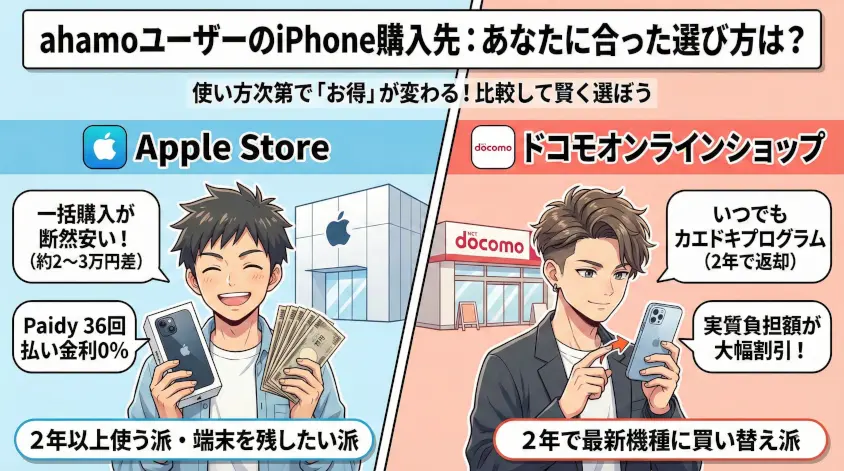
一括購入の場合はアップルストアが断然安い
iPhoneの本体価格(定価)で比較すると、Apple Storeの方がドコモオンラインショップより約2万円〜3万円ほど安いのが一般的です。
 のこのこ
のこのこ同じiPhoneなのに、販売元が違うだけでこれだけ価格差があるのは驚きですよね。
よっしドコモは通信契約とセットで販売する分、販売システムやサポートコストが上乗せされていると言われています。
さらに、Apple Storeでは「Paidyあと払いプランApple専用」を利用すれば、金利0%で最大36回の分割払いが可能です。
一括で払えなくても、金利負担なしで分割できるのは大きなメリットです。
また、古いiPhoneの下取り価格もApple Storeの方が高い傾向にあります。
Apple Trade Inを利用すれば、その場で新しいiPhoneの購入価格から値引きしてもらえます。
2年で買い替えるならドコモの「いつでもカエドキプログラム」が最強
一方で、「2年ごとに最新のiPhoneに買い替えたい」という方には、ドコモオンラインショップの「いつでもカエドキプログラム」が圧倒的にお得です。
「いつでもカエドキプログラム」とは?
ドコモが提供する端末購入プログラムで、iPhoneを24回払いで購入し、23回分の支払い後に端末を返却すると、24回目(残価)の支払いが免除される仕組みです。簡単に言えば、「2年後に端末を返す代わりに、実質半額近くでiPhoneが使える」というプログラムです。ahamoユーザーも利用可能です。
このプログラムを使えば、本体価格はApple Storeより高くても、2年間の実質負担額はドコモの方が安くなるケースが多いです。
ただし、この「お得さ」は端末を返却することが前提です。
よっし2年後に端末を手元に残したい場合は、残価分の支払いが発生するため、トータルではApple Storeの方が安くなります。
【結論】あなたに合った購入先の選び方
それぞれのメリット・デメリットをまとめると、以下のようになります。
| 比較項目 | Apple Store | ドコモオンラインショップ |
|---|---|---|
| 本体価格(定価) | 安い(約2〜3万円差) | 高い |
| 2年実質負担額 | 定価そのまま | カエドキプログラムで大幅割引 |
| 分割払い | Paidy 36回 金利0% | 24回 or 36回 |
| 下取り価格 | 高い傾向 | やや低い傾向 |
| 端末補償 | AppleCare+(別途加入) | smartあんしん補償(月額有料) |
| 端末の返却 | 不要(自分のもの) | カエドキ利用時は返却必要 |
| 事務手数料 | なし | オンラインなら無料 |
- 2年以上使い続ける派 → Apple Storeで一括購入(or Paidy分割)がお得
- 2年で最新機種に買い替えたい派 → ドコモオンラインショップの「いつでもカエドキプログラム」がお得
- 端末を手元に残したい派 → Apple Storeがお得
自分の使い方に当てはめて、最適な購入先を選んでみてください。
ドコモ回線だからエリアも安心
ここからは、Apple Storeで購入したiPhoneをahamoで使い始めるための具体的な手順を解説していきます。
【SIMカード編】アップルストアで購入したiPhoneにahamoで機種変更する手順
ここからは、現在ahamoでSIMカードを使っている方が、Apple Storeで購入した新しいiPhoneに機種変更する具体的な手順を解説します。
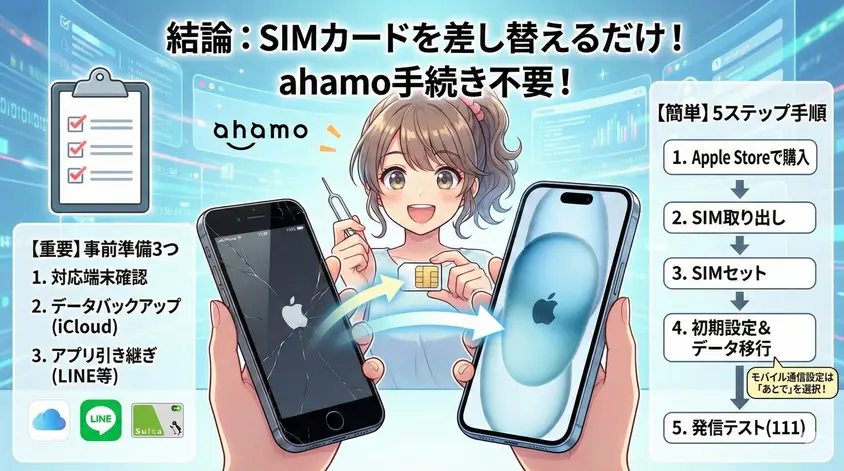
結論:SIMカードを旧iPhoneから新iPhoneに差し替えるだけで完了します。
ahamo側での手続きは一切不要です。ただし、スムーズに進めるために事前準備が大切です。順を追って説明していきましょう。
機種変更前にやっておくべき準備3つ
SIMカードを差し替える前に、以下の3つの準備を必ず済ませてください。
この準備を怠ると、データの消失やアプリの引き継ぎ失敗に繋がります。
準備①:ahamo対応端末か確認する
まず、購入予定(または購入済み)のiPhoneがahamoの対応端末に含まれているか確認しましょう。
ahamo公式サイトの対応端末一覧で確認できます。
Apple Storeで販売されているiPhoneであれば、現行モデルはすべてahamoに対応しているので安心してください。
準備②:旧iPhoneのデータバックアップを取る
機種変更する前に、必ずデータのバックアップを取りましょう。iPhoneの場合、iCloudバックアップが最も手軽です。
- 「設定」→ 自分の名前 →「iCloud」→「iCloudバックアップ」→「今すぐバックアップを作成」
- Wi-Fi環境で行うこと(モバイルデータ通信だと時間がかかる場合あり)
- iCloudの容量が不足している場合は、PCのiTunes(Finder)でバックアップも可能
準備③:各アプリの引き継ぎ設定
iCloudバックアップだけでは移行できないデータがあります。
以下のアプリは個別に引き継ぎ設定が必要なので、事前に対応しておきましょう。
| アプリ | 必要な準備 |
|---|---|
| LINE | 「設定」→「トークのバックアップ」でトーク履歴をバックアップ |
| おサイフケータイ(Suica等) | Walletアプリからカードを削除(クラウドに退避される) |
| Google Authenticator | アカウントのエクスポート or 各サービスで2段階認証を一時解除 |
| ゲームアプリ | 各ゲーム内の「データ引き継ぎ」設定を実行 |
| 銀行・決済アプリ | ログインID・パスワードを確認しておく |
よっし特にLINEのトーク履歴は、バックアップを取らずに機種変更すると復元できません。必ず事前にバックアップしておきましょう!
SIMカード差し替えの手順【5ステップ】
準備が整ったら、いよいよ機種変更です。やることは驚くほどシンプルです。
Apple Store(オンラインまたは実店舗)でお好みのiPhoneを購入します。購入時にキャリア選択を求められた場合は「SIMなし」を選択してください。
旧iPhoneの電源をオフにしてから、SIMピン(iPhoneの箱に同梱されている細い金属製の棒)を使ってSIMトレイを引き出します。SIMカードのチップ部分(金色の部分)はできるだけ指で触らないように注意してください。
新しいiPhoneのSIMトレイを引き出し、ahamoのSIMカード(nano SIM)をセットします。SIMカードには向きがあるので、切り欠き(角が欠けている部分)の位置を合わせてトレイに載せてください。
新iPhoneの電源を入れると初期設定が始まります。旧iPhoneが近くにあれば「クイックスタート」機能が自動的に起動し、データ移行が始まります。Wi-Fi環境で行うのがおすすめです。
【重要】このとき「モバイル通信の設定」画面が表示されたら、必ず「あとで”設定”でセットアップ」を選んでください。詳しくは次のセクションで解説します。
初期設定とデータ移行が完了したら、発信テスト用番号「111」(通話料無料)に電話をかけて、音声通話が正常に機能することを確認しましょう。ブラウザでWebサイトを開いてデータ通信も確認すれば、機種変更は完了です。
のこのこ実際にやってみると「え、これだけ?」と拍子抜けするくらい簡単でした。
よっしSIMカードを入れ替えるだけで、新しいiPhoneですぐにahamoが使えるようになりますよ。
オンラインで完結、来店不要
【要注意】クイックスタート時にeSIMに変換されるトラブルを防ぐ方法
よっしここが最も重要な注意点です。
多くの方が知らずにハマってしまうトラブルなので、しっかり読んでください。
iPhoneのクイックスタート機能を使ってデータ移行する際、途中で「モバイル通信の設定」という画面が表示されることがあります。
ここで2つの選択肢が出てきます。
| 選択肢 | 何が起きるか | 推奨 |
|---|---|---|
| 別のiPhoneから転送 | SIMカードがeSIMに 自動変換される | 選ばない |
| あとで”設定”でセットアップ | 何も変わらない (SIMカードのまま) | こちらを選ぶ |
「別のiPhoneから転送」を選んでしまうと、ahamoのSIMカード情報がeSIMに自動変換されてしまいます。
こうなると、SIMカードが使えなくなり、eSIMでの運用に切り替わってしまいます。
eSIMに変換されること自体は通信に問題はありませんが、SIMカードに戻したい場合はSIMカード再発行手続き(手数料 税込1,100円)が必要になります。
- eSIMに変換されても通信自体は利用できます。そのまま使い続けても問題ありません。
- ただし、SIMカードに戻したい場合は、ahamoアプリまたは手続きサイトから「SIMカード発行」の手続きを行ってください(手数料 税込1,100円)。
【eSIM編】ahamoのeSIMを新しいiPhoneに移す方法
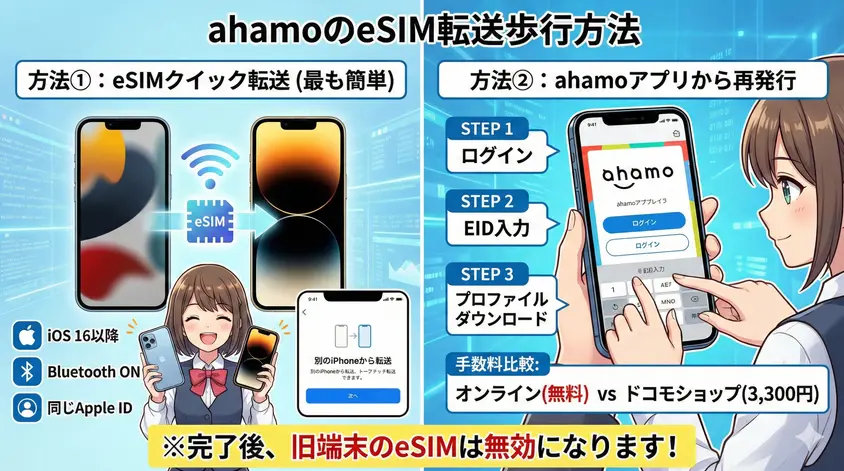
現在ahamoをeSIMで利用している方が、Apple Storeで購入した新しいiPhoneに機種変更する場合の手順を解説します。
eSIMは物理的なカードがないため、SIMカードのように「差し替えるだけ」というわけにはいきません。
eSIMの転送または再発行の手続きが必要です。
方法は2つあります。
方法①:eSIMクイック転送を使う(最も簡単)
iPhone同士であれば、eSIMクイック転送機能を使って、旧iPhoneのeSIMを新iPhoneにワイヤレスで転送できます。
これが最もシンプルな方法です。
- 両方のiPhoneがiOS 16以降であること
- 両方のiPhoneがeSIMに対応していること
- 両方のiPhoneでBluetoothがオンになっていること
- 両方のiPhoneが同じApple IDでサインインしていること
新iPhoneの初期設定中に転送する場合:
クイックスタートの途中で「モバイル通信の設定」画面が表示されたら、「別のiPhoneから転送」を選択します。
画面の指示に従って認証を進めれば、eSIMが新iPhoneに転送されます。
初期設定後に転送する場合:
新iPhoneで「設定」→「モバイル通信」→「eSIMを追加」→「近くのiPhoneから転送」を選択し、画面の指示に従ってください。
よっしeSIMクイック転送が完了すると、旧iPhoneのeSIMは自動的に無効化されます。旧iPhoneでは通信ができなくなるので、転送前にデータ移行を済ませておくのがポイントです。
方法②:ahamoアプリからeSIM再発行する手順
eSIMクイック転送がうまくいかない場合や、旧iPhoneが手元にない場合は、ahamoアプリ(または手続きサイト)からeSIMを再発行する方法があります。
ahamoアプリを開き、dアカウントでログインします。メニューから「その他の手続き」→「eSIM発行・再発行のお手続き」に進みます。
手続き画面で「新しい機種(持ち込み)でeSIM発行」を選び、STEP1で確認した32桁のEIDを入力します。
手続き完了後、新iPhoneをWi-Fiに接続した状態で「設定」→「モバイル通信」→「eSIMを追加」からプロファイルをダウンロードします。ダウンロード完了後、回線状態が「オン」になっていることを確認してください。
発信テスト用番号「111」(通話料無料)に電話をかけ、正常に通話できることを確認しましょう。Wi-Fiを切った状態でブラウザを開き、データ通信も確認すれば完了です。
eSIM再発行の手数料と注意点
eSIMの再発行にかかる費用は、手続き方法によって異なります。
| 手続き方法 | 手数料 |
|---|---|
| ahamoアプリ / 手続きサイト(オンライン) | 無料 |
| ドコモショップ(店頭) | 3,300円(税込) |
オンラインで手続きすれば無料なので、特別な理由がない限りアプリから手続きするのがおすすめです。
また、eSIM再発行後は旧端末のeSIMは自動的に無効になります。
旧端末での通信はできなくなるので、データ移行やバックアップは事前に完了させておきましょう。
【iPhone 17シリーズ対応】eSIM専用iPhoneへの機種変更ガイド
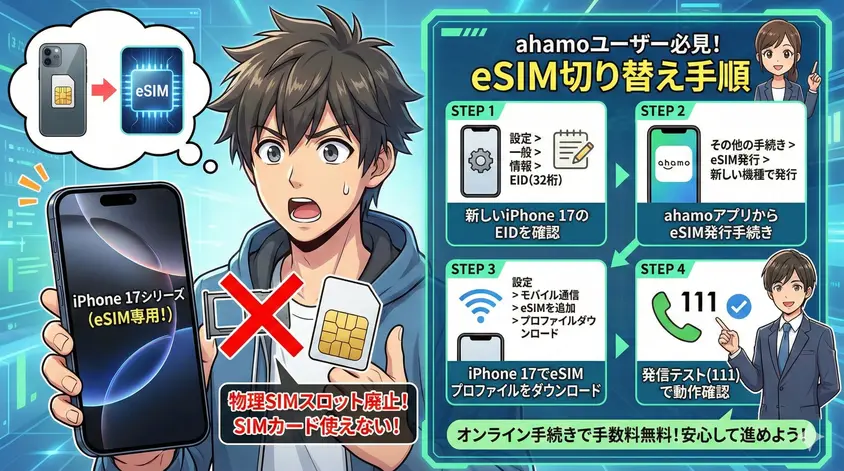
2025年に発売されたiPhone 17シリーズから、大きな変更がありました。
iPhone 17は全モデルがeSIM専用で、物理SIMカードスロットが廃止されています。
これにより、現在SIMカードでahamoを利用している方がiPhone 17シリーズに機種変更する場合は、SIMカードからeSIMへの切り替えが必須となります。
iPhone 17シリーズはeSIM専用!物理SIMは使えない
iPhone 17、iPhone 17 Air、iPhone 17 Pro、iPhone 17 Pro Max――すべてのモデルで物理SIMスロットが搭載されていません。
のこのこえ、SIMカードが使えないの!?
よっし驚く方もいるかもしれませんが、eSIMはSIMカードと同じ機能をデジタルで実現したもの。通信品質や速度に違いはありません。
今後、iPhoneはeSIM専用が主流になっていくと考えられるので、このタイミングでeSIMに移行しておくのは自然な流れです。
SIMカードからeSIMに切り替える手順
現在SIMカードを使っているahamoユーザーがiPhone 17に機種変更する場合、以下の手順でeSIMに切り替えます。
iPhone 17の「設定」→「一般」→「情報」で32桁のEIDを確認し、メモしておきます。
ahamoアプリにログインし、「その他の手続き」→「eSIM発行・再発行のお手続き」→「新しい機種(持ち込み)でeSIM発行」を選択。EIDを入力して手続きを完了します。
Wi-Fiに接続した状態で「設定」→「モバイル通信」→「eSIMを追加」からプロファイルをダウンロードし、アクティベーションを完了させます。
通話テストとデータ通信テストを行い、問題なければ機種変更は完了です。
手続き自体は前のセクションで紹介した「eSIM再発行」と同じ流れです。
オンラインで行えば手数料は無料なので、安心して進めてください。
なお、eSIMに切り替えた後は元のSIMカードは不要になりますが、万が一のトラブル時に備えてしばらくは保管しておくことをおすすめします。
ahamoの機種変更でよくある失敗と対処法
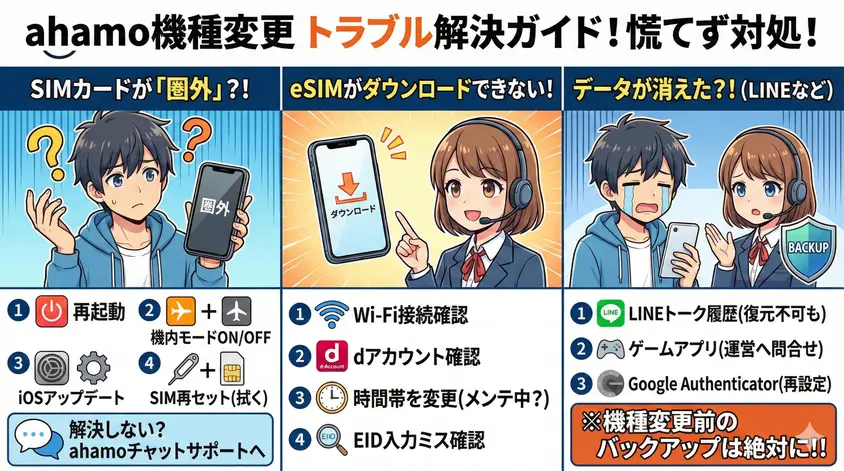
「手順通りにやったのに、なんかおかしい…」そんなときのために、よくあるトラブルとその対処法をまとめました。
事前に知っておくだけで、慌てずに対処できます。
SIMカードを入れたのに「圏外」になる場合
SIMカードを新しいiPhoneに入れたのに「圏外」や「SIMなし」と表示される場合、以下の対処法を順番に試してください。
電源を一度オフにし、数秒待ってから再度オンにします。これだけで解決するケースが多いです。
コントロールセンターから機内モードをオンにし、10秒ほど待ってからオフに戻します。ネットワークへの再接続が行われます。
「設定」→「一般」→「ソフトウェア・アップデート」でiOSが最新か確認し、アップデートがある場合は適用してください。
SIMカードの接触不良の可能性があります。一度SIMトレイを引き出してSIMカードを取り出し、チップ部分を柔らかい布で軽く拭いてから再度セットしてください。
上記を試しても解決しない場合は、ahamoのチャットサポートに問い合わせてみましょう。
eSIMのプロファイルがダウンロードできない場合
eSIMの再発行手続き後にプロファイルがダウンロードできない場合は、以下を確認してください。
- Wi-Fi接続の確認:eSIMのプロファイルダウンロードにはWi-Fi接続が必要です。安定したWi-Fiに接続されているか確認してください
- dアカウントの確認:ログインに使用しているdアカウントが正しいか確認。パスワードを忘れた場合はdアカウントのサイトで再設定できます
- 時間帯を変えて再試行:ahamoのシステムメンテナンス中はダウンロードできません。時間を置いてから再度試してください
- EIDの入力ミスがないか確認:32桁のEIDは長いので、入力時にミスが起きやすいです。再度「設定」→「一般」→「情報」で正しいEIDを確認してください
データ移行後にLINEやアプリのデータが消えた場合
これは機種変更で最も悲しいトラブルの一つです。
残念ながら、事前にバックアップを取っていなかったデータは復元できない場合がほとんどです。
よっし私も過去にLINEのトーク履歴をバックアップし忘れたことがあり、大切な会話が全部消えてしまった苦い経験があります。それ以来、機種変更前のバックアップは絶対に欠かさないようにしています。
| アプリ | データ消失時の対処法 |
|---|---|
| LINE | トーク履歴のバックアップを取っていなかった場合は復元不可。友だちリストやアカウント情報は引き継ぎ可能 |
| ゲームアプリ | ゲーム内で「データ引き継ぎ」をしていなかった場合、運営に問い合わせることで復旧できる場合あり |
| Google Authenticator | エクスポートしていなかった場合、各サービスに個別に2段階認証の再設定を依頼する必要あり |
このような失敗を防ぐためにも、前のセクションで紹介した「機種変更前の準備3つ」を必ず実行してから機種変更に臨んでください。
機種変更後にやるべきことチェックリスト
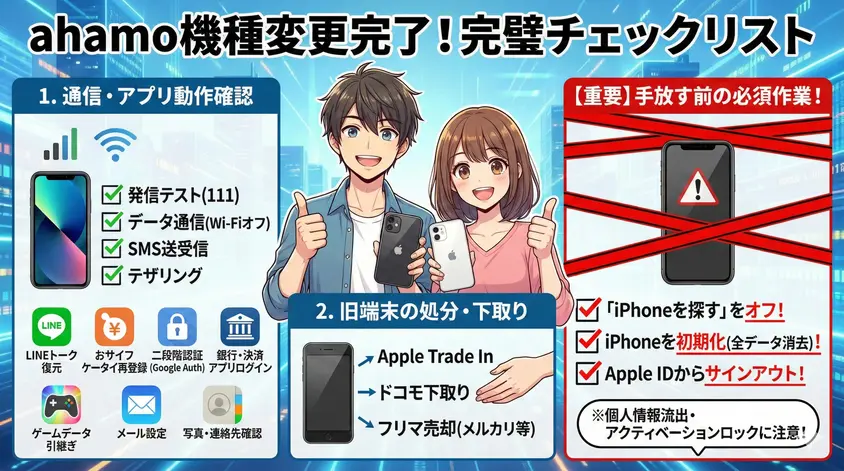
新しいiPhoneでahamoが使えるようになったら、以下のチェックリストで「やり忘れ」がないか確認しましょう。
全ての項目にチェックが入れば、機種変更は完璧に完了です。
通信・通話の動作確認
- 発信テスト(111に電話)で音声通話を確認
- Wi-Fiをオフにしてブラウザを開き、データ通信を確認
- SMSの送受信テスト(家族や友人に短いメッセージを送る)
- テザリング(インターネット共有)が使えることを確認
アプリ・データの移行確認
- LINEにログインし、トーク履歴が復元されているか確認
- おサイフケータイ(Suica・PASMO・iD等)をWalletアプリに再登録
- 二段階認証アプリ(Google Authenticator等)が正常に動作するか確認
- 銀行アプリ・決済アプリ(PayPay等)に再ログイン
- ゲームアプリのデータ引き継ぎが正常に完了しているか確認
- メールアカウントの設定を確認(Gmail、Yahoo!メール等)
- 写真・連絡先が正しく移行されているか確認
旧端末の処分・下取り
新しいiPhoneへの移行が完全に終わったら、旧iPhoneの処分方法も決めておきましょう。
- Apple Trade Inで下取りに出す(Apple Store購入時に適用可能。後からでもオンラインで申し込める)
- ドコモの下取りプログラムを利用する(ドコモオンラインショップまたはドコモショップで手続き)
- フリマアプリ(メルカリ等)で売却する
【重要】旧iPhoneを手放す前に必ずやること
- 「iPhoneを探す」をオフにする(「設定」→ 自分の名前 →「探す」→「iPhoneを探す」→ オフ)
- iPhoneを初期化する(「設定」→「一般」→「転送またはiPhoneをリセット」→「すべてのコンテンツと設定を消去」)
- Apple IDからサインアウトする
これらの手順を踏まずに端末を手放すと、個人情報の流出リスクがあります。
特に「iPhoneを探す」がオンのまま初期化してしまうと、アクティベーションロックがかかります。
下取りや売却ができなくなるので注意してください。
ahamoの機種変更でよくある質問(FAQ)
最後に、ahamoの機種変更に関してよく寄せられる質問をまとめました。
まとめ:ahamoの機種変更はアップルストア購入がおすすめ
この記事では、
- ahamoユーザーがアップルストアでiPhoneを購入して機種変更する方法
- 購入先の選び方からSIMカード・eSIMの設定手順
- トラブル対処法
- 機種変更後のチェックリスト
まで網羅的に解説してきました。
改めてポイントをまとめると、以下の通りです。
- Apple Storeで買ったiPhoneはSIMフリー。ahamoで問題なく使える
- SIMカードなら差し替えるだけ。ahamo側の手続きは不要、手数料もゼロ
- eSIMならアプリから再発行。オンラインなら手数料無料
- 購入先の選び方:2年以上使うならApple Store、2年で買い替えるならドコモの「いつでもカエドキプログラム」がお得
- iPhone 17シリーズはeSIM専用。SIMカードからの切り替え手続きが必要
いかがでしたか?ここまで読んでいただければ、「自分でも簡単にできそうだ」と感じていただけたのではないでしょうか。
ahamoはオンライン専用プランだからこそ、自分で手続きができる方には最もコスパの良い選択肢です。
Apple StoreでiPhoneを安く手に入れ、SIMを入れ替えるだけで新しいiPhoneライフがスタートします。
次の機種変更も、きっと自信を持って自分でできるはずです。
ぜひこの記事をブックマークして、実際に機種変更するときの参考にしてくださいね。
SIM差し替えだけで使える